
Découvrez comment importer un PDF contenant différents documents dans Sequence en suivant les étapes ci-après.
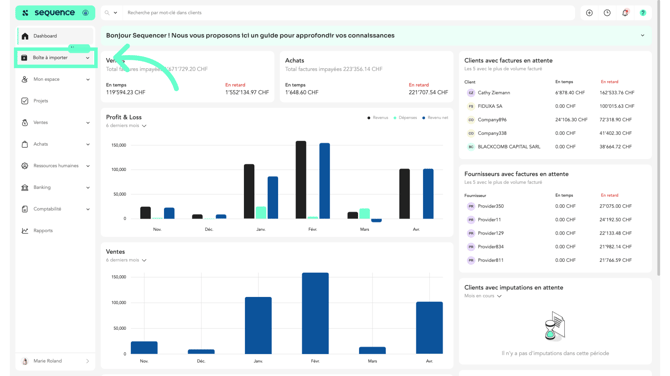
- Cliquez sur "Boîte à importer".
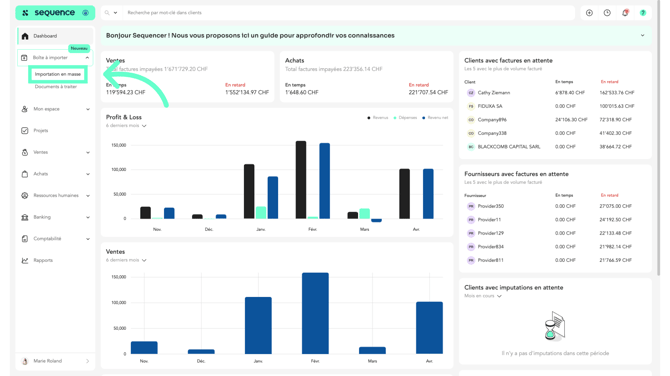
- Ensuite, cliquez sur "Importation en masse".
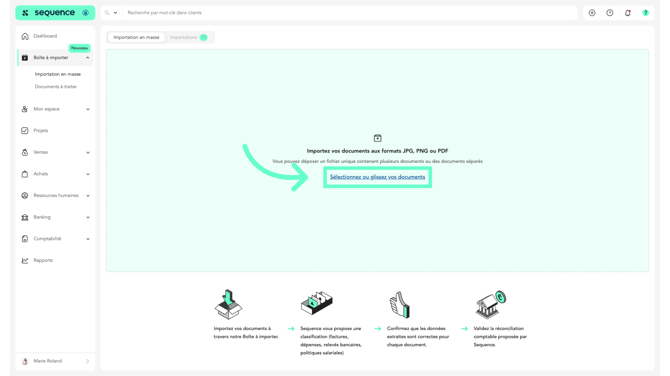
- Sélectionnez ou glissez vos documents. Vous pouvez importer un seul fichier contenant plusieurs documents ou plusieurs fichiers différents.
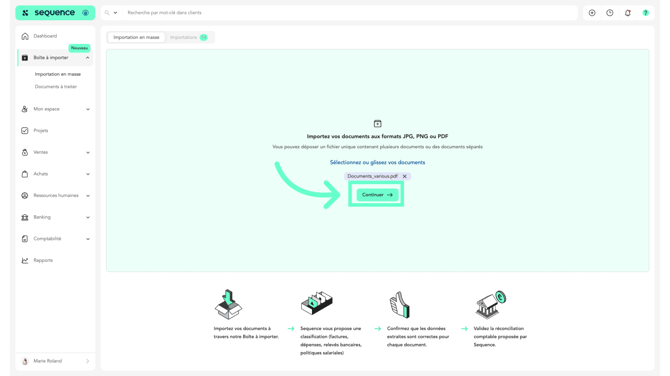
- Une fois les documents importés, cliquez sur "Continuer" pour poursuivre le processus.
- Ensuite, la section Importations s'affiche et vous permet de connaître l'état des documents importés.
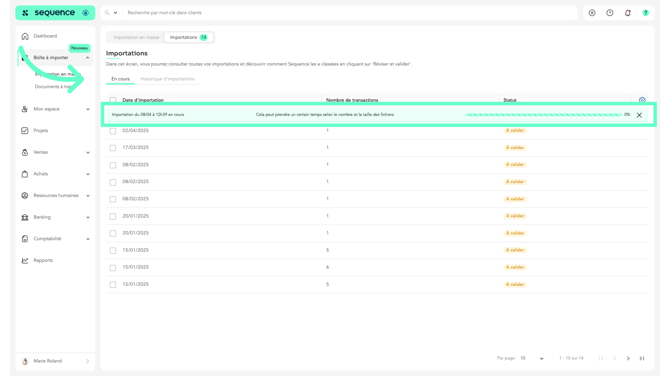
- Une fois l'importation terminée, cliquez sur la ligne du document pour vérifier et valider la catégorisation proposée par Sequence.
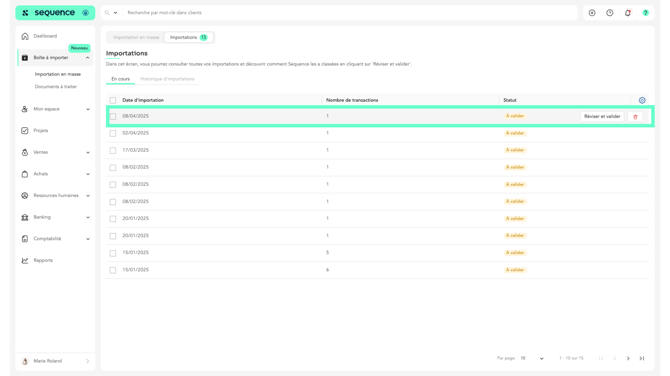
- Sequence divise et catégorise les documents dans le fichier. Vérifiez chaque groupe pour vous assurer que la catégorie est correcte et modifiez-la si nécessaire.
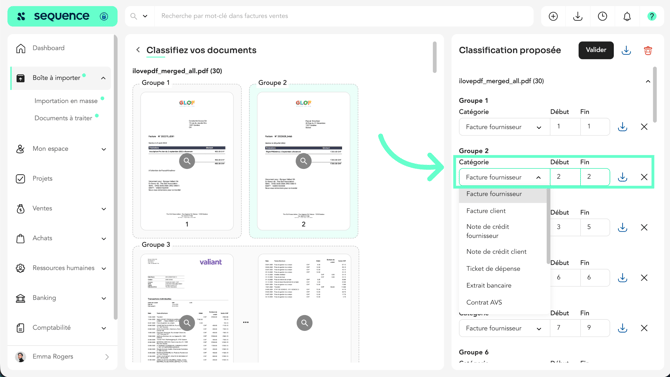
- Si la division effectuée par Séquence est incorrecte, vous pouvez regrouper les documents ou ajouter un nouveau groupe.
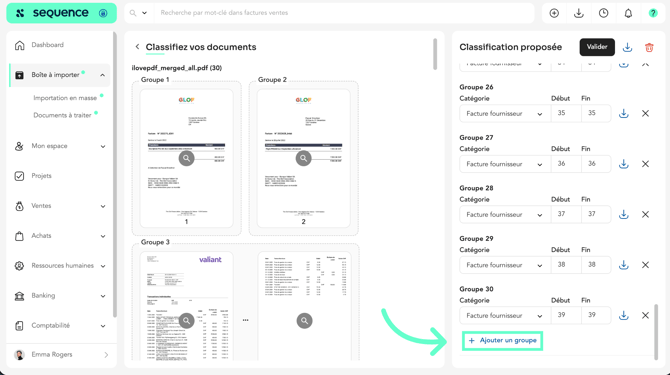
- Vous pouvez modifier les numéros de groupe pour ajouter ou retirer des documents du groupe.
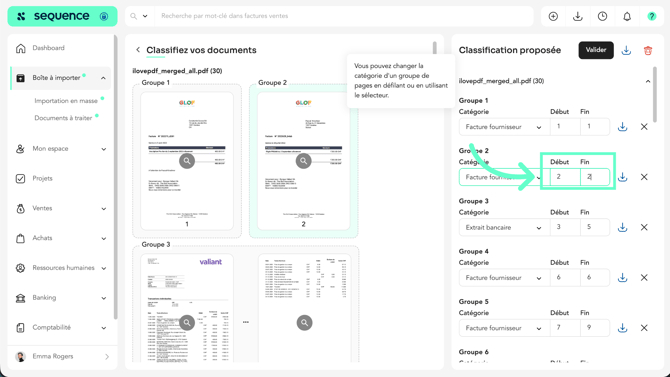
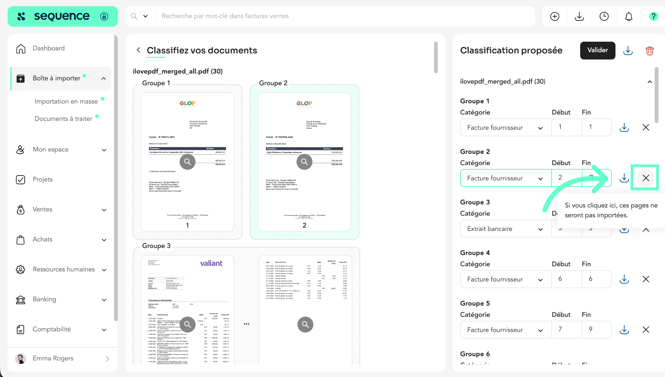
- Vous pouvez supprimer les pages que vous ne souhaitez pas importer en cliquant sur le X.
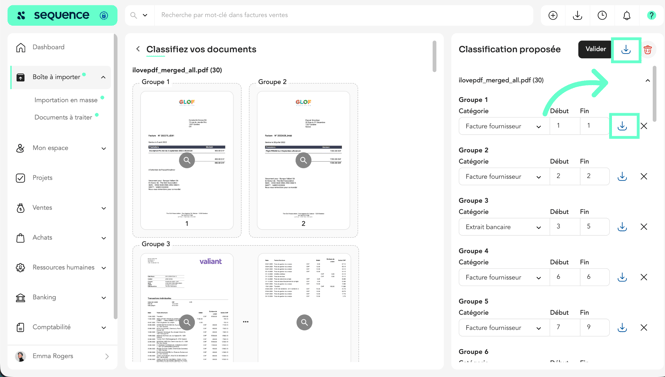
- L'icône de téléchargement vous permet de télécharger tout le contenu ou seulement certaines pages.
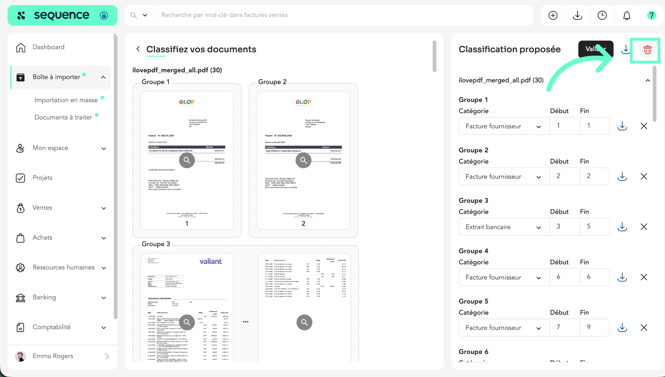
- En revanche, vous pouvez supprimer le document en cliquant sur la corbeille, et il ne sera pas importé.
- Lorsque vous avez terminé, cliquez sur "Valider".
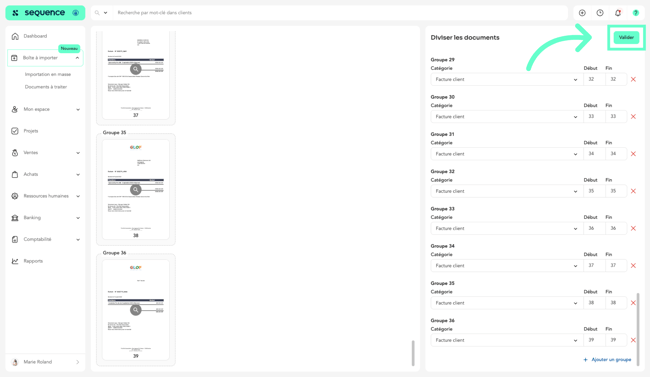
- Les documents catégorisés ont été envoyés dans les onglets correspondant aux différentes catégories.
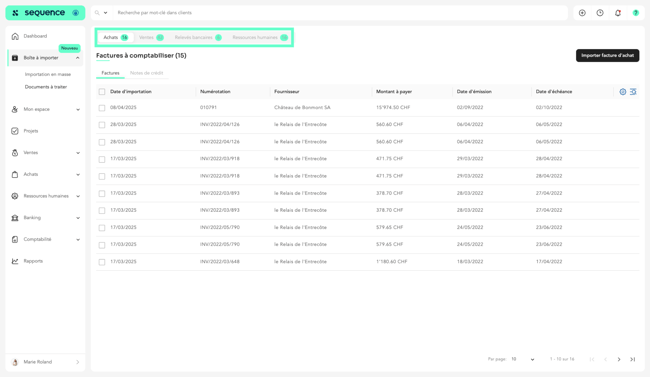
- Les documents classés comme factures d'achat se trouvent dans l'onglet Achats avec le statut "A comptabiliser". Cliquez sur une facture pour la comptabiliser.
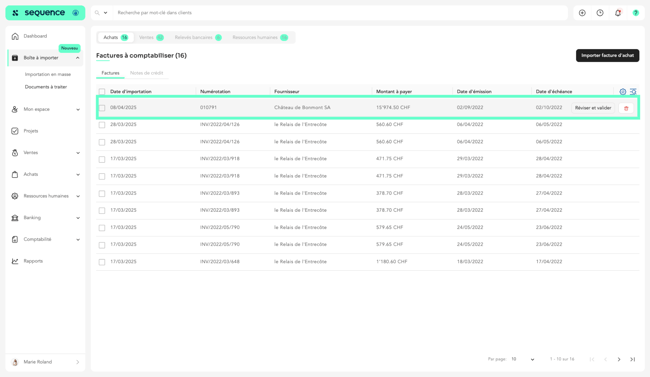
- Vérifiez que les champs fournis par Sequence sont corrects.
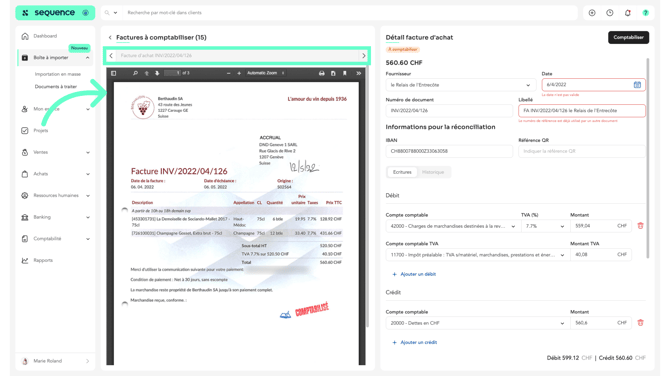
- Vérifiez les comptes comptables proposés par Sequence et modifiez-les si nécessaire.
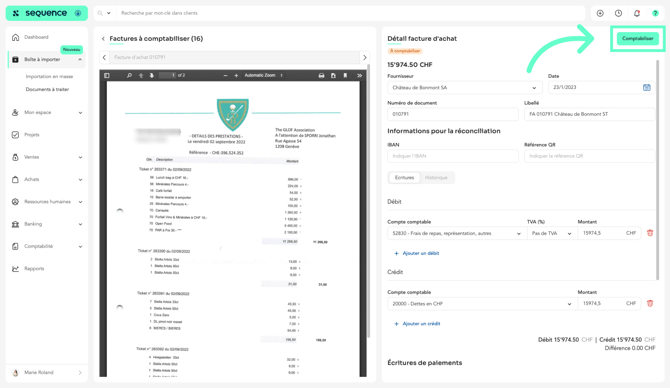
- Une fois la révision terminée, cliquez sur "Comptabiliser" pour générer les écritures comptables correspondantes.
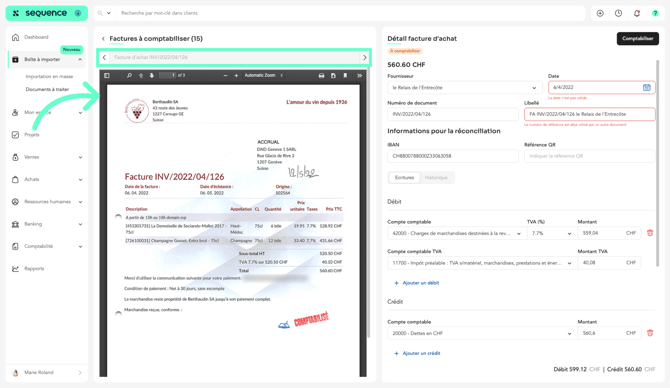
- Sequence affiche la facture suivante à comptabiliser. Vous pouvez passer d'une facture à l'autre en cliquant sur les flèches
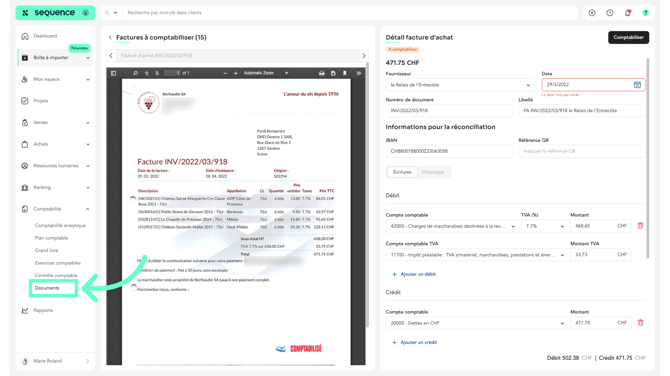
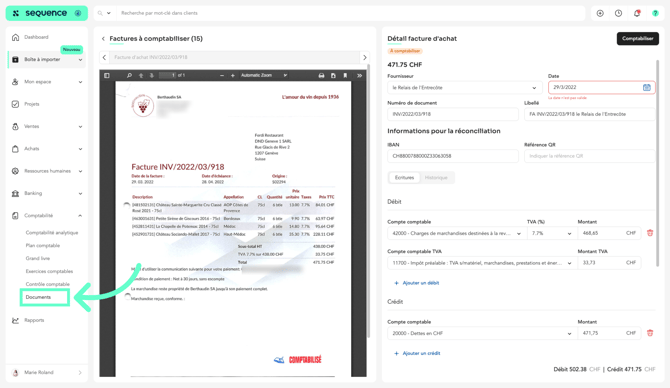
- Pour consulter les factures comptabilisées, vous pouvez le faire à partir de Comptabilité > Documents.
Les relevés bancaires qui sont importés dans Sequence ont un processus différent de celui de l'importation des factures. Pour plus d'informations, veuillez consulter l'article "Comment importer un relevé en PDF ?"